ZOTERO
інструкція користувача
Zotero — менеджер бібліографії
Короткий опис
Zotero — це безкоштовна програма з відкритим кодом для збирання, впорядкування, цитування та спільного використання наукових джерел.
Що може науковець з Zotero?
Збирання джерел
- Автоматичне збереження з браузера: Zotero Connector зберігає статті з PubMed, Scopus, Google Scholar, JSTOR та інших ресурсів одним кліком.
- Додавання за DOI або ISBN: достатньо вставити ідентифікатор — Zotero сам заповнить усі поля метаданих.

Цитування та оформлення
- Підтримка понад 10 000 стилів цитування, зокрема: APA, Chicago, Vancouver, IEEE.
- Плагін для Microsoft Word і Google Docs — вставляйте цитати та формуйте список літератури автоматично.
Організація бібліотеки
- Колекції та підколекції, теги, нотатки й виділення тексту у PDF-файлах.
- Автоматичне виявлення та усунення дублікатів.
Синхронізація та співпраця
- Безкоштовне хмарне сховище 300 МБ; синхронізація між усіма пристроями.
- Групові бібліотеки для спільної роботи над дослідженням.
Початок роботи
Щоб працювати із Zotero на своєму комп’ютері, перейдіть на zotero.org/download та завантажте версію для вашої операційної системи (Windows, macOS або Linux). Запустіть інсталятор і дотримуйтесь інструкцій.
- На сторінці завантаження оберіть Zotero 10 для Windows (або вашу ОС) та натисніть Download (64-bit) .
- Після встановлення запустіть Zotero — відкриється головне вікно з порожньою бібліотекою та привітальним повідомленням.
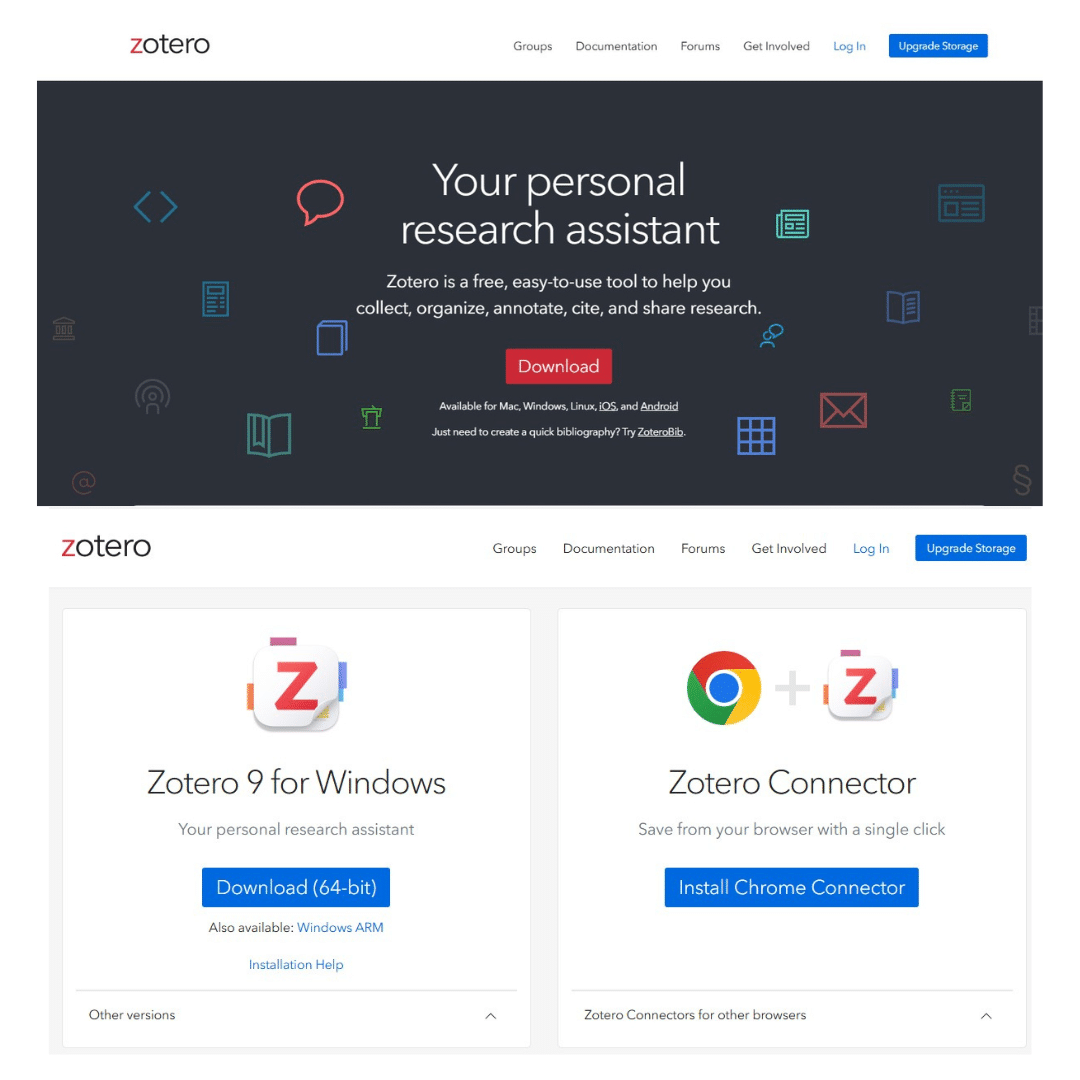
Zotero Connector дає змогу одним кліком зберегти статтю, книгу чи вебсторінку до вашої бібліотеки в Zotero разом з метаданими (автори, назва, журнал, DOI тощо), без ручного введення.
Встановлення Zotero Connector для браузера
- На тій самій сторінці завантаження натисніть Install Chrome Connector (або оберіть Firefox / Edge).
- У Chrome Web Store натисніть Додати в Chrome та підтвердьте встановлення.
- Іконка Zotero з’явиться у верхньому правому куті браузера — Connector готовий до роботи.
Connector автоматично визначає тип ресурсу: стаття, книга, вебсторінка тощо. Для Google Scholar, PubMed, Scopus — підхоплює повні метадані.
Реєстрація та синхронізація акаунту
Реєстрація дає змогу синхронізувати бібліотеку між кількома пристроями та співпрацювати з колегами. Зміни, які ви зробили в онлайн-акаунті, відобразяться в бібліотеці на комп’ютері.
Як зареєструватися?
- На сайті zotero.org натисніть Log In у верхньому меню.
- На сторінці входу натисніть Register for a free account .
- Введіть бажаний логін, email та пароль → натисніть Register .
- Підтвердьте реєстрацію через лист, що надійде на вашу пошту.
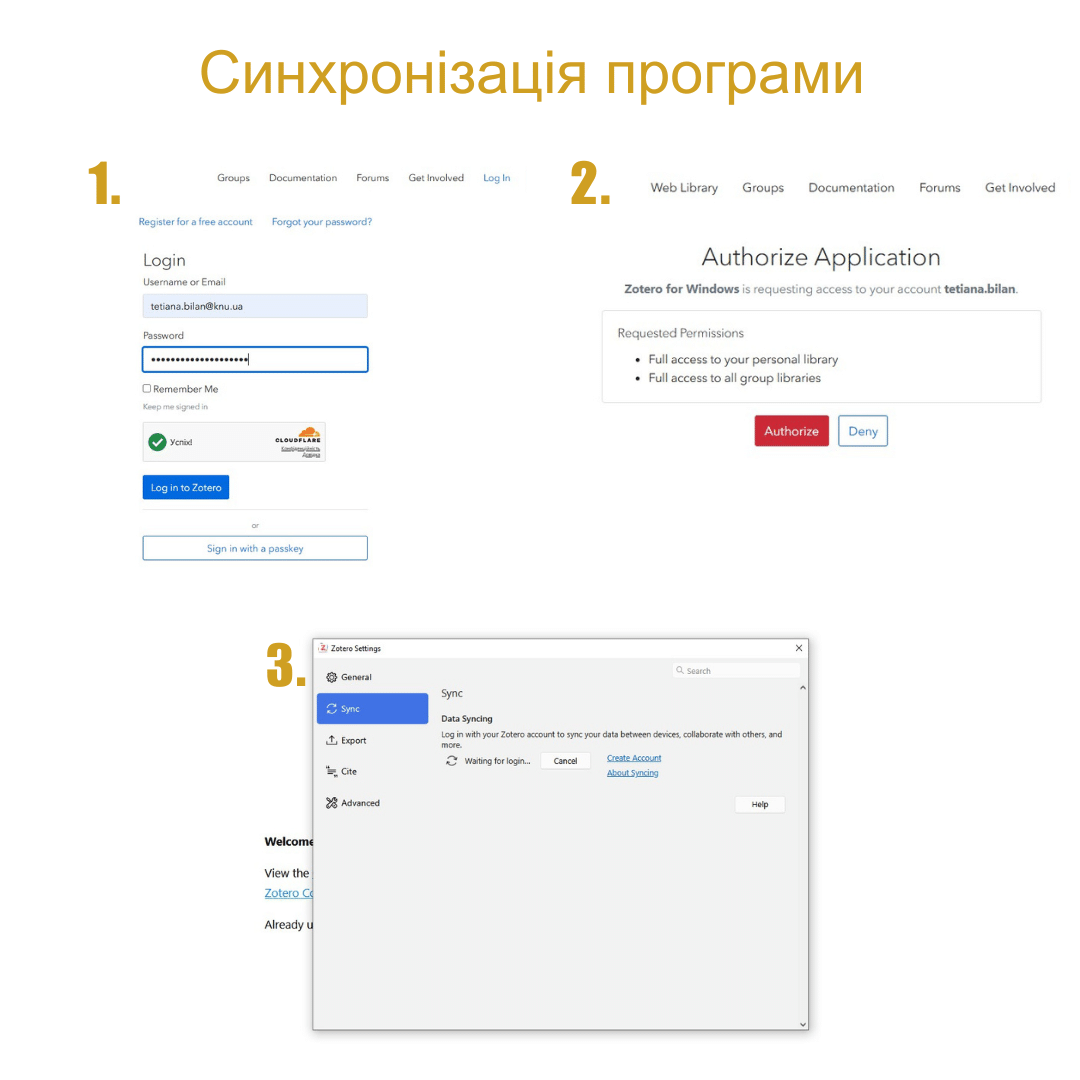
Налаштування синхронізації у програмі
- Відкрийте Edit → Settings → Sync .
- Натисніть кнопку входу — відкриється браузер для авторизації.
- На сторінці Authorize Application натисніть Authorize .
- Синхронізація активована — ваша бібліотека тепер доступна з будь-якого пристрою.
Інтерфейс Zotero
Інтерфейс Zotero має єдину структуру для всіх операційних систем і однаково виглядає на Windows, macOS і у вебверсії.
Створення бібліографії
Zotero пропонує кілька зручних способів додавання джерел до бібліотеки: через браузер за допомогою Zotero Connector, за DOI або ISBN, а також вручну. Додані джерела можна організовувати в колекції за темами, проєктами або розділами роботи, причому одне джерело може входити до кількох колекцій одночасно.
Стилі цитування
Zotero підтримує понад 10 000 стилів цитування.
Щоб додати додатковий стиль:
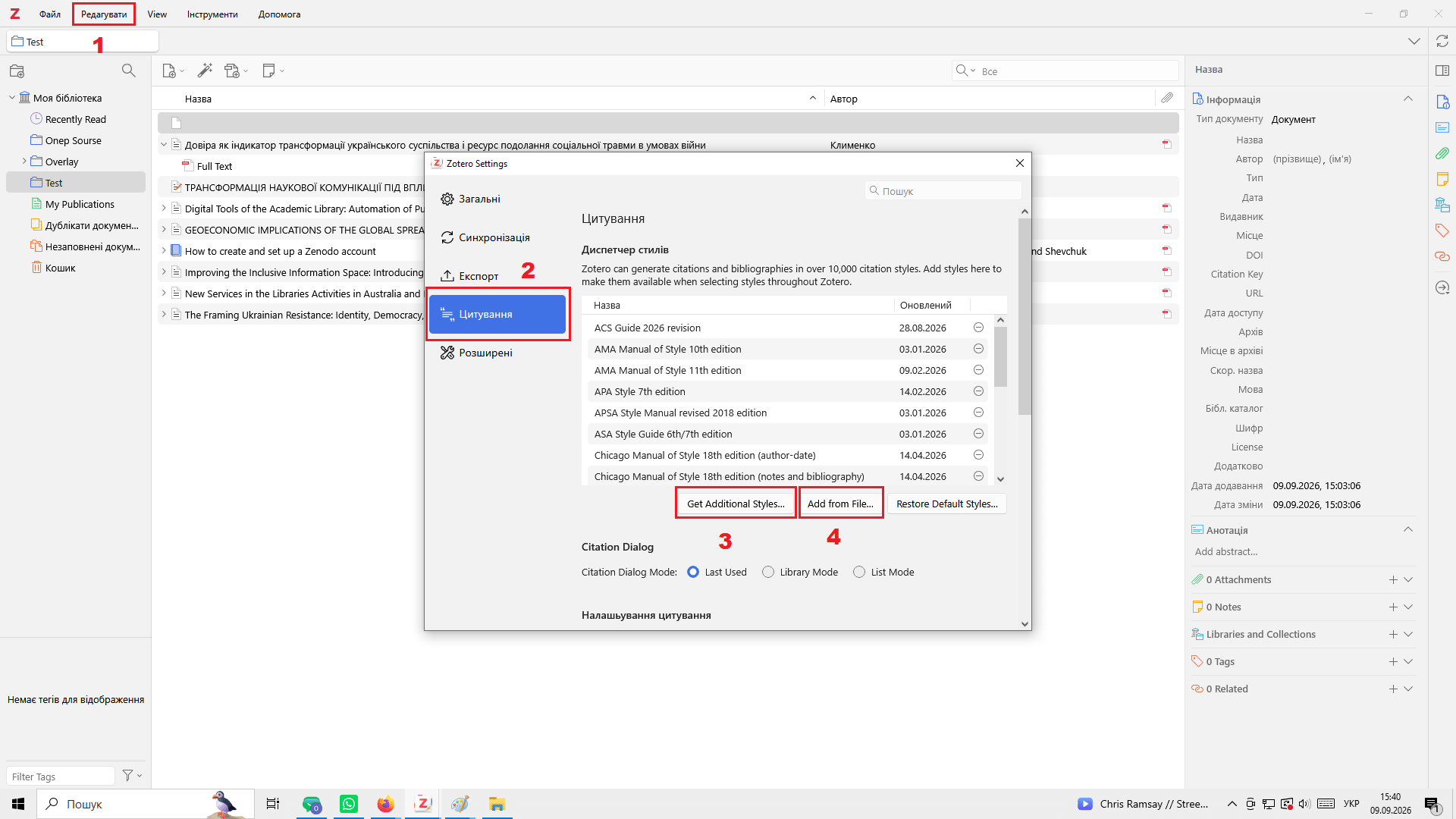
- Відкрийте Редагувати → Налаштування .
- Перейдіть до розділу Цитування .
- Натисніть Get additional styles та оберіть потрібний стиль.
- Щоб додати стиль за ДСТУ 8302:2015: завантажте CSL-файл стилю, після чого в розділі Цитування натисніть Add from File та виберіть завантажений файл.
Експорт бібліографії
Zotero дозволяє швидко сформувати готовий список літератури або передати дані в інші системи у форматах BibTeX, RIS тощо.
1. Копіювання відформатованої бібліографії
- Виділіть усі потрібні джерела.
- Правою кнопкою → Створити список літератури з документів.
- Оберіть стиль → Скопіювати у буфер обміну.
- Вставте результат у будь-який текстовий редактор.
Цей метод найкраще підходить для Google Docs або коли плагін Word не встановлений.
2. Експорт у BibTeX / RIS
- Натисніть правою кнопкою миші на колекцію → Експортувати колекцію.
- Оберіть формат: BibTeX, RIS або EndNote XML.
- Збережіть файл.
Формат RIS підходить для імпорту в Mendeley, EndNote та інші менеджери бібліографії.
3. Онлайн-бібліотека та спільна робота
- На zotero.org/groups створіть групову бібліотеку.
- Запросіть співавторів — вони матимуть доступ до спільної колекції та зможуть редагувати або додавати джерела.
Групові бібліотеки безкоштовні і синхронізуються між усіма членами групи.
Плагіни та застосунки
Плагін Zotero для Word дозволяє вставляти цитати та автоматично формувати список літератури безпосередньо під час написання тексту.
Встановлення плагіну
- Плагін встановлюється автоматично разом із Zotero — відкрийте Word, вкладка Zotero з’явиться на панелі.
Вставка цитати у текст
- Встановіть курсор у потрібному місці тексту.
- На вкладці Zotero натисніть Add/Edit Citation.
- Введіть автора або назву → оберіть джерело → вкажіть сторінки при потребі → у правому верхньому кутку натисніть галочку або Enter.
Автоматична генерація списку літератури
- Встановіть курсор наприкінці документа.
- Вкладка Zotero → Add/Edit Bibliography.
- Zotero автоматично створить відформатований список усіх процитованих джерел.
Не редагуйте список літератури вручну — зміни можуть бути втрачені при оновленні. Редагуйте дані безпосередньо у Zotero.
Зміна стилю у готовому документі
- Вкладка Zotero у Word → Document Preferences.
- Оберіть інший стиль → OK.
- Zotero автоматично переформатує всі цитати та список літератури.
Zotero також має плагін для Google Docs — відкрийте документ, у меню з’явиться пункт Zotero. Принцип роботи аналогічний до Word.
Мобільний застосунок Zotero
Zotero має офіційний мобільний застосунок для iOS та Android — він синхронізується з вашою бібліотекою і дозволяє читати, анотувати та збирати джерела на ходу.
Можливості мобільного застосунку
- Читання PDF-файлів: переглядайте та анотуйте наукові статті з вашої бібліотеки на мобільному пристрої.
- Нотатки та виділення: додавайте коментарі та підкреслюйте текст безпосередньо у PDF.
- Сканування ISBN: додавайте книги до бібліотеки, просто відсканувавши штрих-код камерою.
- Синхронізація з хмарою: усі зміни автоматично відображаються на всіх пристроях.
Для синхронізації потрібен акаунт на zotero.org. Доступ до PDF-файлів у хмарі обмежений безкоштовним лімітом 300 МБ.
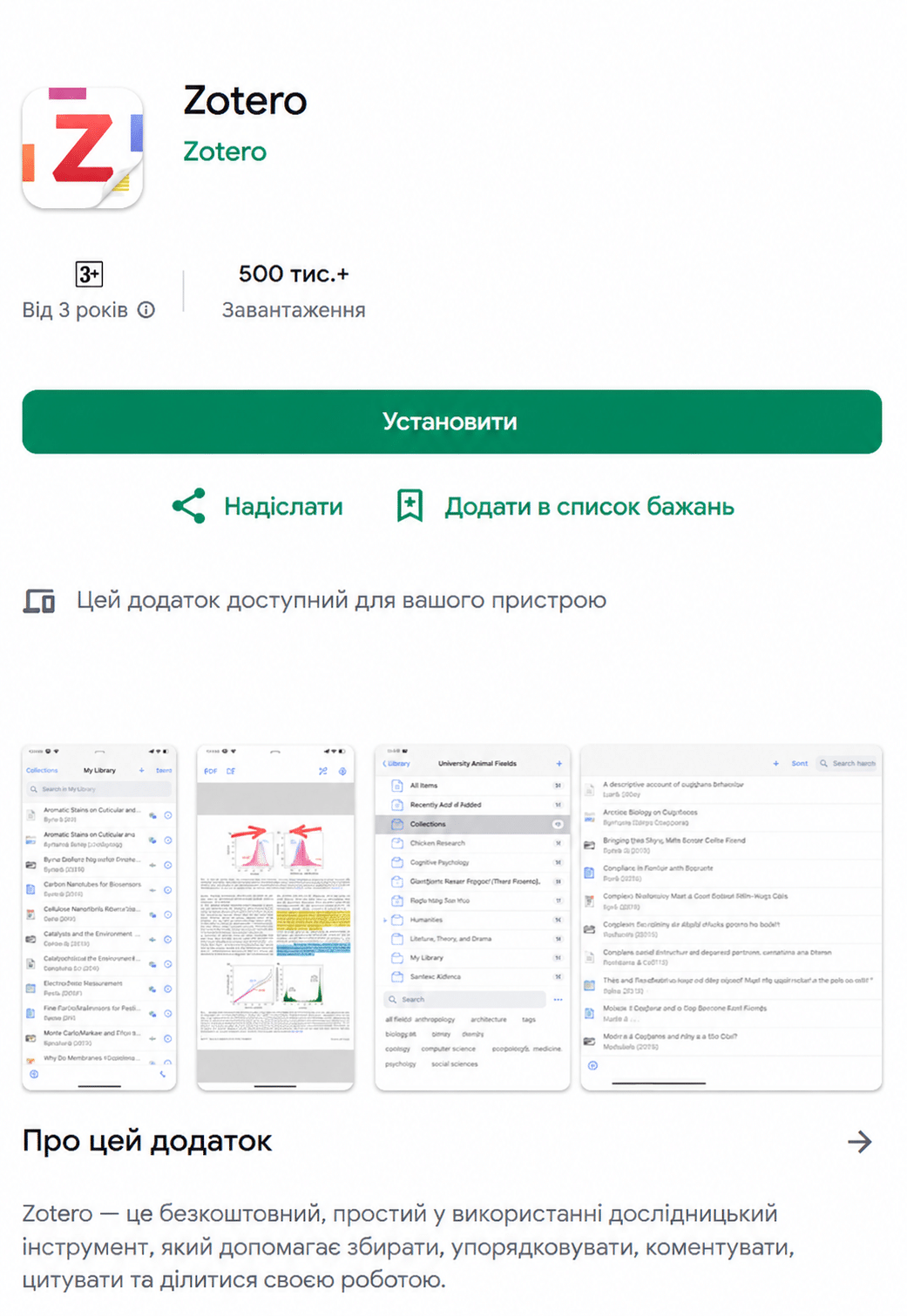
Завантажити мобільний застосунок:
Сторонні плагіни
Спільнота користувачів Zotero розробила велику кількість додаткових плагінів — для роботи з LaTeX, перекладу PDF, керування файлами тощо. Переглянути та обговорити їх можна на форумі Zotero.
Плагіни мають повний доступ до Zotero і вашого комп’ютера. Встановлюйте лише ті, яким довіряєте, і тільки з надійних джерел.
Часті запитання
Так! Zotero повністю функціонує офлайн. Синхронізація з хмарою та пошук нових стилів потребують інтернету, але основна робота — додавання джерел, цитування, формування бібліографії — виконується локально.
- Оновіть сторінку і знову натисніть Connector.
- Знайдіть DOI вручну і додайте через Add by Identifier.
- Введіть дані вручну через New Item.
Так! Починаючи з версії 5.0 Zotero має плагін для Google Docs. Відкрийте Google Doc — у меню з’явиться пункт Zotero. Принцип роботи аналогічний до Word-плагіна.
Програма займає близько 150 МБ. Безкоштовний хмарний план надає 300 МБ. Якщо зберігати тільки метадані (без PDF), місця вистачає на тисячі джерел.